Озвучка презентации
Подробное руководство по озвучке презентаций с практическими советами по структуре и технике чтения для усиления восприятия материала.
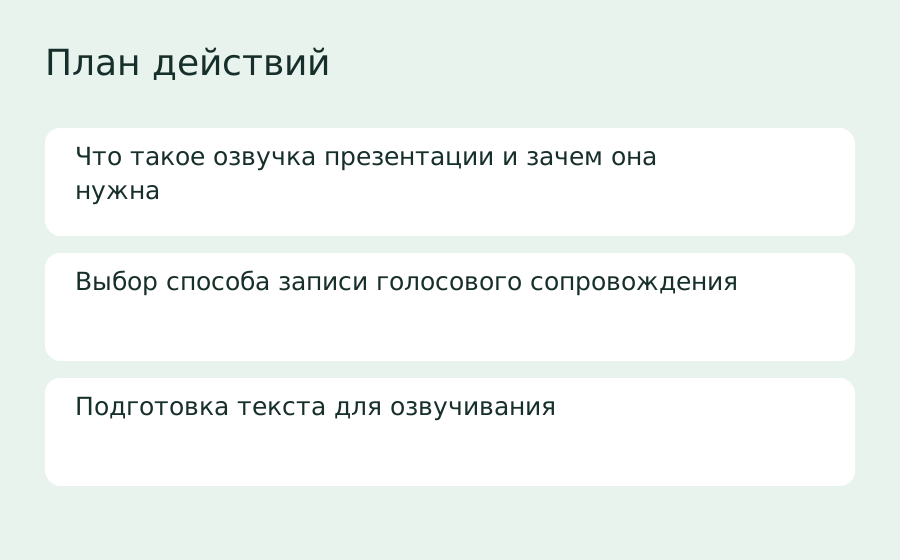
Что такое озвучка презентации и зачем она нужна
Озвучка презентации — процесс записи и добавления голосового комментария к слайдам для улучшения восприятия и вовлечения аудитории. Такой подход помогает удержать внимание слушателей, облегчает понимание информации и делает презентацию более живой и персонализированной. Особенно актуальна озвучка для дистанционных обучающих курсов, вебинаров и деловых презентаций, когда личное присутствие докладчика невозможно. Она превращает статичный слайд-шоу в динамичное выступление, поддерживает логический ход рассказа и позволяет лучше донести идею.
При грамотной озвучке учитывается структура презентации, темп речи и эмоциональные акценты. Таким образом, даже сложные темы становятся доступнее, а материал удерживается в памяти дольше.
Выбор способа записи голосового сопровождения
Для озвучки презентации можно использовать встроенные средства PowerPoint, специализированные программы или внешние аудиоредакторы. В PowerPoint функция записи слайд-шоу с голосом позволяет одновременно записывать время показа слайдов и синхронизировать звук с анимациями. Это удобный способ для быстрого создания роликов без дополнительных знаний.
Первоисточник: Запись слайд-шоу с указанием длительности речевого сопровождения — официальный сайт Microsoft
Если нужна более профессиональная запись — рекомендуется использовать аудиоинтерфейс, качественный микрофон и программы, например Audacity или Adobe Audition, где можно улучшить звук, убрать фоновые шумы и обрезать паузы. Затем готовый трек вставляется в слайды.
Выбор зависит от целей презентации. Для учебы и внутренних корпоративных презентаций встроенных функций PowerPoint будет достаточно, а для маркетинговых или публичных выступлений стоит инвестировать в профессиональное озвучивание.
Подготовка текста для озвучивания
Качественная озвучка начинается с грамотного сценария. Текст должен быть чётким, понятным и лаконичным. Важно разбить информацию на логические блоки, соответствующие содержанию каждого слайда. Избегайте перегружать речь большим количеством цифр и терминов без пояснений. Лучше сделать паузы для восприятия и акцентировать ключевые моменты.
Совет: перед записью несколько раз прочитайте текст вслух, чтобы отработать интонации и избежать монотонности. Желательно использовать разговорный стиль, чтобы звучать естественно и не утомлять слушателя. При необходимости воспользуйтесь функцией телесуфлера в PowerPoint или сторонними приложениями для прокручивания текста.
Технические рекомендации по записи
Для получения чистого звука используйте внешние микрофоны вместо встроенного в ноутбук. Записывайте в тихом помещении с минимальными фоновыми шумами. Перед началом убедитесь, что уровень громкости установлен корректно — голос должен быть разборчивым и не искажаться.
В PowerPoint можно включать и выключать камеру, микрофон, а также использовать функции телесуфлера и автоматической прокрутки текста. Запись лучше вести по слайдам, делая паузы до и после смены, чтобы не обрезать важные моменты. При необходимости используйте инструменты редактирования для повторной записи отдельных фрагментов.
Избегайте одновременного появления фоновых звуков, например кликов мыши, чтобы не отвлекать аудиторию.
Монтаж и синхронизация аудио с презентацией
После записи аудиодорожки необходимо правильно синхронизировать её с показом слайдов. В PowerPoint автоматическая фиксация времени показа слайдов помогает точно подстроить длительность презентации под речь. Можно вручную редактировать время в настройках переходов, чтобы устранить паузы или ускорить смену.
При использовании внешних аудиофайлов важно проверить, что звук запускается вовремя и не отстает от визуальных элементов. В профессиональных редакторах возможна тонкая подстройка.
Кроме голосового сопровождения можно добавить звуковые эффекты или музыку, но избегайте их чрезмерного использования, чтобы не конкурировать с основным текстом. Важно достичь баланса, чтобы аудиосопровождение усиливало восприятие.
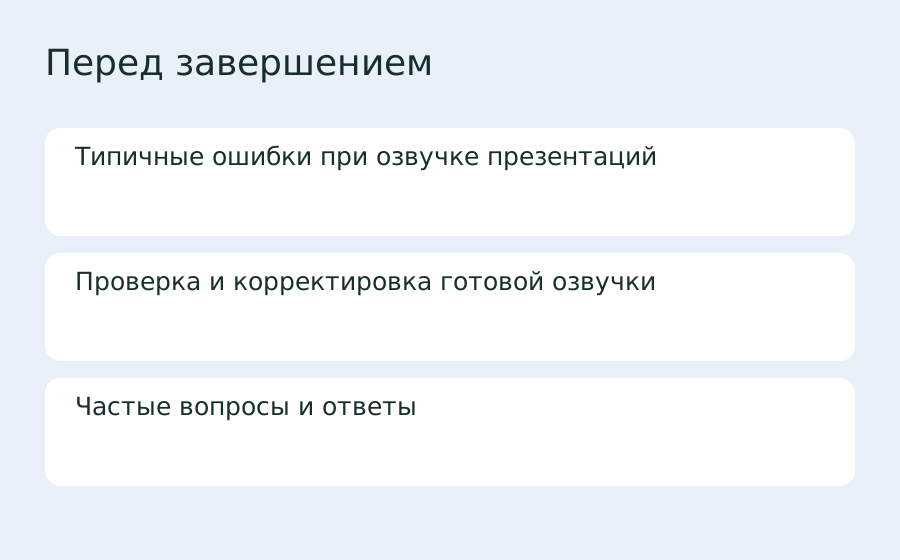
Типичные ошибки при озвучке презентаций
Распространенные ошибки — это монотонная речь, слишком быстрый или медленный темп, недостаточная артикуляция, шумы и фонавая музыка, заглушающая голос. Еще одна проблема — неподготовленный текст, из-за которого озвучка звучит неорганизованно, с частыми запинками и повторениями.
Не стоит записывать озвучку без предварительных репетиций или прогона по слайдам. Также ошибка — отсутствие синхронизации звука и смены слайдов, что создаёт диссонанс у зрителей.
Чтобы избежать проблем, рекомендуют делать тестовые записи, слушать их и вносить корректировки до публикации презентации.
Проверка и корректировка готовой озвучки
После записи и монтажа обязательно просмотрите презентацию целиком, чтобы проверить четкость речи, отсутствие технических сбоев и соответствие длительности слайдов звуковому оформлению. Обратите внимание на интонации и паузы — они должны способствовать пониманию материала.
Если есть возможность, попросите коллег или целевую аудиторию дать обратную связь. Учтите их замечания и при необходимости заново запишите проблемные места.
Важно сохранять исходные файлы и версии презентации с озвучкой для быстрой замены или обновления информации.
Частые вопросы и ответы
Как записать голос в PowerPoint?
Во вкладке "Слайд-шоу" выберите "Запись слайд-шоу", настройте параметры и запустите запись. Можно записывать голос, анимации и время показа слайдов одновременно.
Можно ли редактировать звук после записи?
В PowerPoint возможности редактирования ограничены. Для комплексной обработки рекомендуется использовать аудиоредакторы, после чего импортировать трек обратно.
Как улучшить качество записи?
Используйте внешний микрофон, тихое помещение и проверьте настройки звука до записи. Подготовьте текст и репетируйте.
Какие ошибки чаще всего допускают при озвучке?
Монотонность, плохая синхронизация, шумы, неправильно подобранный темп речи и нечеткий текст.
Проверенные внешние источники
- Запись слайд-шоу с указанием длительности речевого сопровождения — официальный сайт Microsoft
- Запись звука в презентации PowerPoint - База знаний Новосибирского государственного университета
Нужно решить похожую задачу? Опишите её на Match2Go — сервис поможет искать подходящие предложения.
Материал подготовлен с помощью ИИ и прошёл редакционную проверку. Ситуации и примеры обращений составлены для статьи.