Создание сводной таблицы в excel
Пошаговое руководство по автоматизации создания сводных таблиц в Excel для упрощения анализа больших данных.
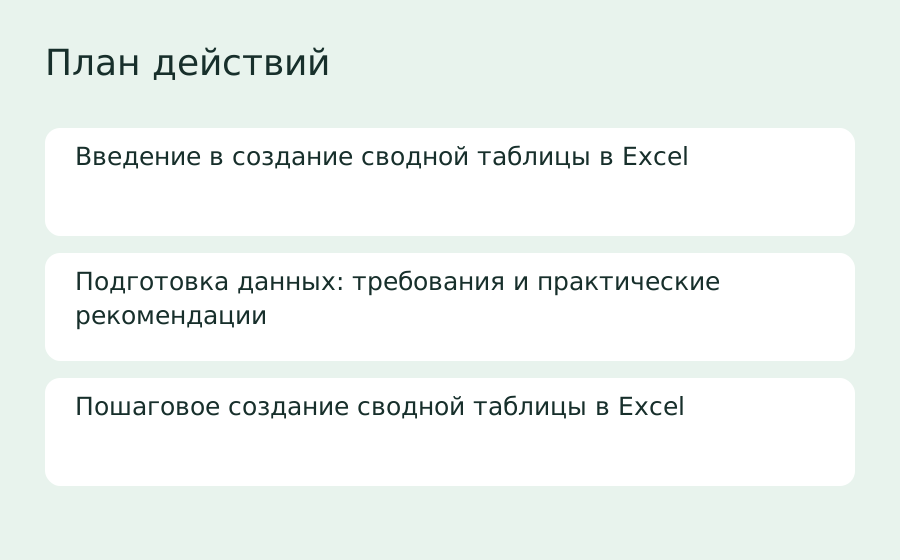
Введение в создание сводной таблицы в Excel
Создание сводной таблицы в Excel — это фундаментальный инструмент для упрощения анализа больших объёмов данных. С помощью сводной таблицы можно быстро собрать, сгруппировать и обобщить информацию, выявляя зависимости и тенденции без необходимости писать сложные формулы. Это облегчает бизнес-аналитику и автоматизирует обработку данных, что важно для принятия обоснованных решений. Далее рассмотрим конкретные шаги по созданию, настройке и обновлению сводных таблиц, а также типичные ошибки и способы их устранения.
Первоисточник: Создание сводной таблицы или сводной диаграммы в Excel...
Подготовка данных: требования и практические рекомендации
Качественный результат анализов начинается с правильной организации исходных данных. Нужно, чтобы таблица не содержала пустых строк и столбцов, а все столбцы имели однородный тип данных. Например, в одном столбце не должно быть одновременно текста и дат. Рекомендуется преобразовать данные в таблицу Excel (с помощью Ctrl+T), так как она автоматически расширяется при добавлении новых данных, упрощая обновление сводной таблицы. Эти меры помогают избежать ошибок и обеспечивают корректность вычислений.
Пошаговое создание сводной таблицы в Excel
Для создания сводной таблицы выделите диапазон данных или одну ячейку в таблице и перейдите на вкладку «Вставка». Выберите опцию «Сводная таблица», где укажите место расположения: новый или существующий лист. После подтверждения откроется область полей сводной таблицы, в которой можно выбрать нужные столбцы для анализа. Например, нечисловые поля традиционно вносятся в строковые области, а числовые — в значения для подсчёта или суммирования. Выбор полей нужно делать с учётом структуры данных и целей анализа.
Настройка полей и управление вычислениями
Настройка отображения и функций полей в сводной таблице задаёт глубину анализа. По умолчанию числовые поля суммируются, но можно изменить функцию на среднее, количество или минимальное значение через «Параметры поля значений». Например, для оценки среднего чека за период лучше использовать среднее, а для подсчёта уникальных покупателей — количество. Отдельное внимание уделяйте выбору правильных функций, чтобы не получить искажённые результаты. При необходимости можно создавать комплексные вычисления, используя несколько показателей одновременно.
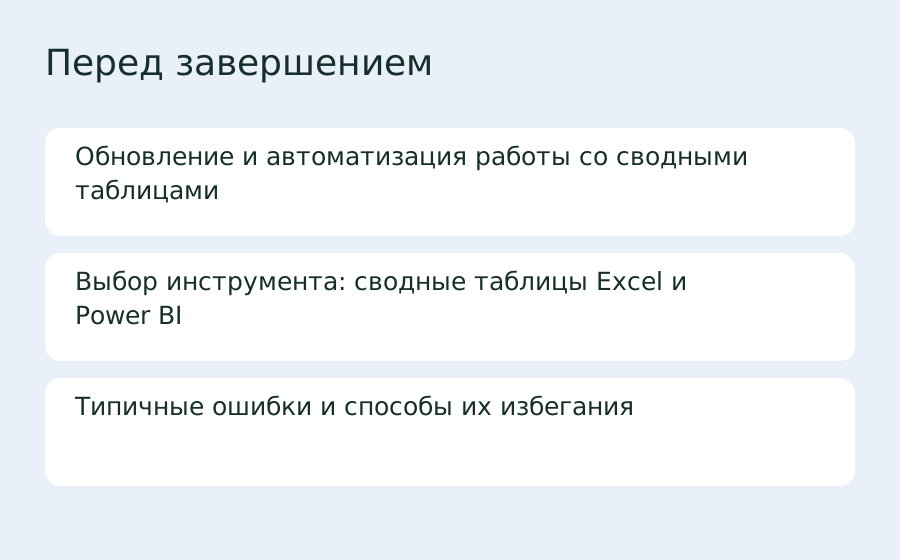
Обновление и автоматизация работы со сводными таблицами
Сводная таблица создаётся на основе снимка данных, поэтому изменения в исходном диапазоне не отображаются автоматически. Чтобы обновить информацию, щёлкните правой кнопкой по сводной таблице и выберите «Обновить» или используйте кнопку на ленте. Для автоматизации повторяющихся действий полезно применять макросы VBA или Power Query. Power Query особенно ценен при работе с большими или внешними источниками данных — он позволяет загружать, трансформировать и обновлять данные без ручного вмешательства.
Выбор инструмента: сводные таблицы Excel и Power BI
Хотя Excel отлично подходит для локального анализа небольших и средних наборов данных, Power BI расширяет возможности за счёт работы с облачными источниками и комбинированными моделями данных. Power BI удобен для совместной работы и актуализации данных в реальном времени, однако требует дополнительных знаний и подготовки данных. Напротив, сводные таблицы Excel просты в освоении и быстро создаются без необходимости внедрения новых платформ, что удобно в оперативной работе и индивидуальном анализе.
Типичные ошибки и способы их избегания
Наиболее распространённые ошибки связаны с некорректными исходными данными: пустыми строками, смешанными типами в столбцах и неправильными диапазонами. Ещё одна ошибка — забыть обновить сводную таблицу после изменения данных, что приводит к устаревшей информации в отчёте. Неудачный выбор функции вычислений тоже искажает результаты, например, подсчёт количества вместо суммы. Для предотвращения ошибок рекомендуется тщательно проверять целостность и однородность данных, пользоваться встроенными проверками Excel и внимательно настраивать сводные таблицы.
Часто задаваемые вопросы
Как обновить сводную таблицу после добавления новых данных?
Щёлкните правой кнопкой мыши в любой ячейке сводной таблицы и выберите «Обновить» или воспользуйтесь соответствующей кнопкой на ленте в разделе «Анализ». Это обеспечивает подгрузку обновлённого набора данных.
Можно ли изменить источник данных после создания сводной таблицы?
Да, это возможно через вкладку «Анализ» → «Изменить источник данных». Эта опция позволяет расширить диапазон или заменить таблицу для дальнейшего анализа.
Как автоматизировать создание и обновление сводных таблиц?
Вы можете использовать макросы VBA для автоматизации повторяющихся операций или Power Query — инструмент для эффективного импорта, трансформации и обновления данных без необходимости вручную создавать и обновлять сводные таблицы.
В чём польза использования рекомендуемых сводных таблиц?
Рекомендуемые сводные таблицы автоматически предлагают оптимальную структуру на основе анализа данных, что упрощает создание отчётов для новичков и ускоряет процесс анализа. После их создания можно подправить настройки для более точной подгонки к задачам пользователя.
Проверенные внешние источники
- Создание сводной таблицы для анализа данных на листе
- Создание сводной таблицы или сводной диаграммы в Excel...
Нужно решить похожую задачу? Опишите её на Match2Go — сервис поможет искать подходящие предложения.
Материал подготовлен с помощью ИИ и прошёл редакционную проверку. Ситуации и примеры обращений составлены для статьи.