Создание презентации в powerpoint
Подготовка зрелищных презентаций в PowerPoint для переговоров и выступлений на основе реального спроса.
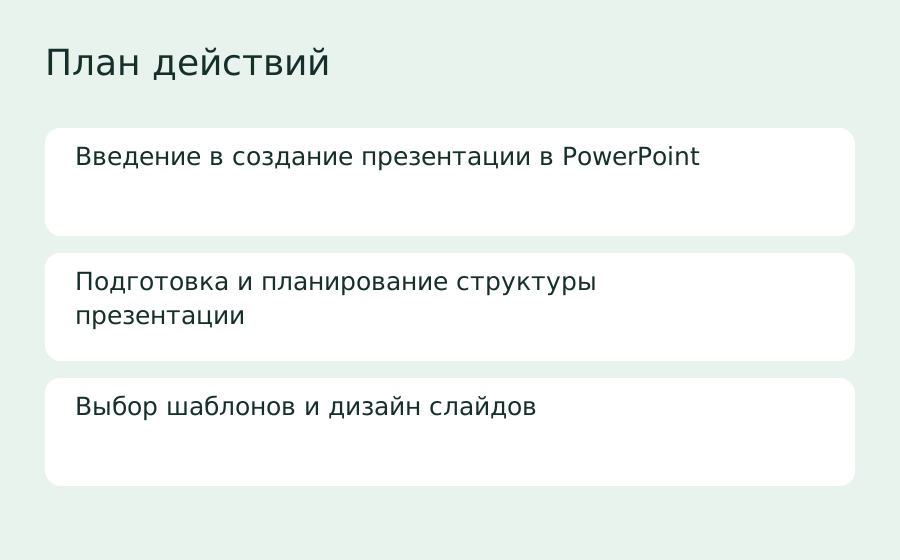
Введение в создание презентации в PowerPoint
Создание презентации в PowerPoint – востребованный навык для успешных переговоров и публичных выступлений. Важно не только уметь пользоваться программой, но и понимать, как сделать презентацию визуально привлекательной и удобной для восприятия. Среди реальных запросов пользователей, по данным поиска, встречаются запросы на практические пошаговые инструкции и эффективные приемы. Главная цель – подготовить слайды, которые усилят вашу речь и выделят ключевые идеи, а также помогут удержать внимание аудитории на протяжении всего выступления. PowerPoint предлагает множество инструментов для реализации этих задач, начиная с выбора шаблонов и заканчивая добавлением анимации и мультимедийных элементов.
Первоисточник: Создание презентации в PowerPoint за четыре простых шага
Подготовка и планирование структуры презентации
Перед тем как начать создавать презентацию, следует продумать ее структуру. Определите цель презентации, ключевые сообщения и последовательность подачи материала. Используйте классическую схему: вступление, основная часть и заключение. Это позволит четко донести идею до слушателей и избежать перегруженности слайдов. В PowerPoint полезно воспользоваться функцией создания новых слайдов с различными макетами – это упрощает структурирование и выделение важных блоков. Не стоит пытаться разместить слишком много информации на одном слайде – лучше распределить ее на несколько, сохраняя читаемость и аккуратный внешний вид.
Выбор шаблонов и дизайн слайдов
Для визуального оформления презентации PowerPoint предлагает готовые шаблоны с продуманными цветовыми схемами и шрифтами. Использование шаблонов помогает сохранить единство стиля и профессиональный вид. При выборе шаблона ориентируйтесь на характер вашей аудитории и тему презентации: формальные шаблоны подойдут для деловых встреч, а яркие и креативные – для творческих докладов. Можно также настроить собственные темы, изменив фон, цвета и шрифты. Такой индивидуальный подход повышает узнаваемость и запоминаемость презентации при переговорах или публичных выступлениях.
Добавление и форматирование текста
Текст – ключевой элемент каждого слайда, но он должен быть лаконичным и ясно структурированным. Для этого применяйте маркированные и нумерованные списки, выделяйте важные слова жирным или курсивом. PowerPoint позволяет изменять размер, цвет и шрифт текста, что помогает адаптировать содержание под дизайн слайда. Избегайте длинных абзацев – лучше обобщить информацию и использовать короткие фразы. Практика показывает, что хорошо читаемый текст удерживает внимание слушателей и способствует лучшему запоминанию информации.
Использование изображений и мультимедиа
Иллюстрации, диаграммы и видеоматериалы делают презентацию ярче и понятнее. PowerPoint поддерживает вставку изображений из файлов или интернета, а также позволяет использовать графические элементы, такие как фигуры, значки и SmartArt. Важно, чтобы визуальные элементы дополняли, а не отвлекали от текста. Они должны иллюстрировать ключевые моменты и способствовать визуализации данных. Например, диаграммы удобно применять для представления статистики. Избегайте чрезмерного использования анимаций и клипартов, так как это может снизить восприятие выступления.
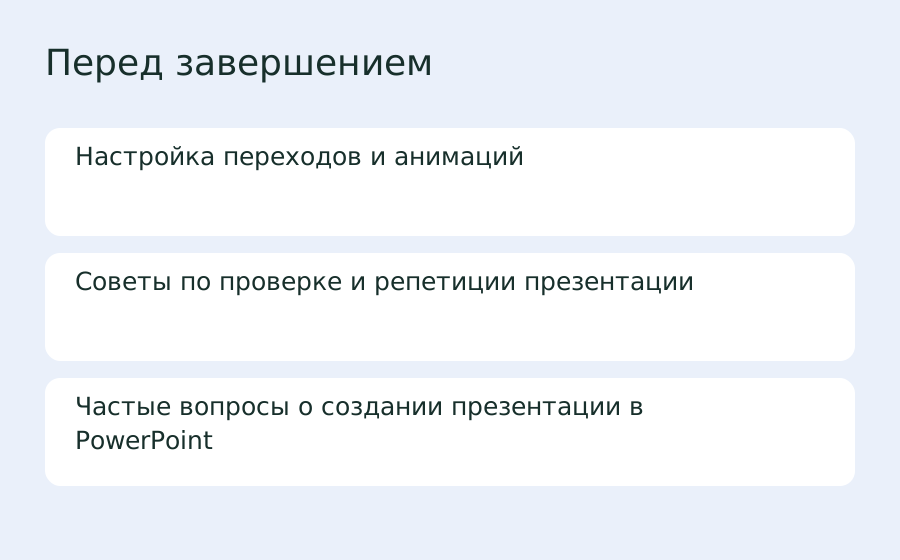
Настройка переходов и анимаций
PowerPoint предлагает разнообразные переходы между слайдами и анимации для отдельных объектов. Правильное использование этих функций помогает сделать презентацию динамичной и улучшить восприятие информации. При этом важно не злоупотреблять эффектами: плавные и ненавязчивые переходы создают профессиональное впечатление, а чрезмерно яркие анимации могут отвлекать аудиторию. Для согласованности применяйте один стиль переходов ко всей презентации. Функция «Применить ко всем» значительно упрощает эту задачу, экономя время и обеспечивая единый визуальный ряд.
Советы по проверке и репетиции презентации
Перед выступлением обязательно проверьте все слайды на наличие ошибок и соответствие задумке. Используйте режим показа слайдов, чтобы оценить плавность переходов и правильность расположения элементов. Репетиция презентации помогает отточить речь, время показа и взаимодействие с аудиторией. В PowerPoint можно добавить заметки для докладчика, которые не видит аудитория, но которые помогут удержать структуру выступления. Практические рекомендации включают также проверку презентации на разных устройствах, чтобы исключить проблемы с совместимостью или отображением.
Частые вопросы о создании презентации в PowerPoint
Как выбрать подходящий шаблон для презентации?
Опирайтесь на тематику и аудиторию. Для деловых встреч рекомендуются сдержанные шаблоны, а для креативных докладов — более яркие. Важно, чтобы шаблон поддерживал читаемость и структурированность.
Можно ли использовать анимации и переходы эффективно?
Да, если они ненавязчивы и не перегружают слайды. Лучше выбирать плавные эффекты и использовать их последовательно во всей презентации.
Где искать примеры успешных презентаций?
Полезным ресурсом может стать поиск по запросу «создание презентации в PowerPoint» вместе с платформами, где бизнес и преподаватели делятся готовыми шаблонами и идеями. Также помогает Match2Go для подбора совместимых предложений по вашим задачам.
Какие ошибки чаще всего делают при составлении презентаций?
Основные ошибки — избыточное количество текста, несогласованное оформление, чрезмерные анимации и плохая подготовка к выступлению без репетиции. Их стоит избегать для эффективного донесения сигнала аудитории.
Проверенные внешние источники
- Создание презентации в PowerPoint | Microsoft Support
- Создание презентации в PowerPoint за четыре простых шага
Нужно решить похожую задачу? Опишите её на Match2Go — сервис поможет искать подходящие предложения.
Материал подготовлен с помощью ИИ и прошёл редакционную проверку. Ситуации и примеры обращений составлены для статьи.