Создание презентации с анимацией
Практическое руководство по созданию презентаций с анимацией и интерактивными элементами для повышения вовлечённости аудитории и эффективности коммуникаций.
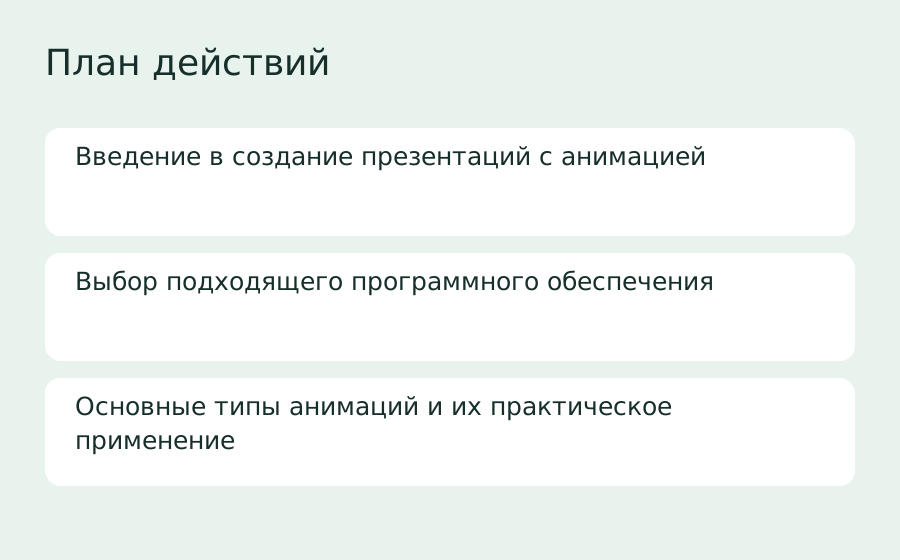
Введение в создание презентаций с анимацией
Анимация в презентациях усиливает визуальное восприятие и вовлечённость аудитории, делая материал более запоминающимся и живым. Кроме демонстрации информации, анимация помогает удерживать внимание слушателей и улучшает понимание сложных данных. Особенно востребована она в бизнес-среде, где необходимо эффективно представлять проекты и идеи. Важно использовать анимацию взвешенно, чтобы не отвлекать, а подчеркивать смысловые акценты. Грамотно настроенные динамические элементы способны поддерживать интерес на протяжении всего выступления, делая общение с аудиторией более интерактивным и результативным.
Выбор подходящего программного обеспечения
Для создания анимированных презентаций есть множество вариантов, которые различаются функционалом и удобством. Классический инструмент — PowerPoint, предоставляющий широкий спектр анимационных эффектов и гибкие настройки. Современные онлайн-платформы, такие как Genially, ориентированы на создание интерактивного контента с помощью шаблонов и дополнительных механик. Важно определиться с задачами: если нужно глубокое управление анимацией и совместимость с офисными файлами, стоит выбрать PowerPoint. Если приоритет — интерактивность и быстрое создание ярких материалов, удобнее использовать Genially. Уточняйте доступность функций, условия тарифов и совместимость с форматом выступления.
Основные типы анимаций и их практическое применение
В презентациях применяются три основных вида анимаций: появление, выделение и исчезновение. Анимация появления помогает плавно ввести элементы на слайд, выделение — привлечь внимание к важным деталям, а исчезновение — органично завершить показ. Избыточное использование множества эффектов может утомлять аудиторию и снижать восприятие. К примеру, в бизнес-презентации оптимально ограничиться несколькими акцентами, подчёркивающими ключевые моменты и графики. Анимационные пути используются для демонстрации динамики процессов, что облегчает понимание и запоминание информации. Главное — гармонично вписывать эффекты в сценарий выступления.
По теме: Создание воронок продаж
Как настроить анимацию в PowerPoint шаг за шагом
Создание анимации в PowerPoint начинается с выделения объекта или текста, затем необходимо открыть вкладку «Анимация» и выбрать эффект из предложенного списка. Доступны параметры запуска: по щелчку, одновременно с предыдущим эффектом или после него, что позволяет управлять последовательностью и синхронностью. Настройте длительность эффекта и задержку для плавности переходов. При необходимости добавляйте несколько анимаций к одному объекту с помощью кнопки «Добавить анимацию». Для облегчения работы с несколькими элементами можно сгруппировать объекты, чтобы применять к группе единообразную анимацию, что экономит время и улучшает согласованность визуального ряда.
Первоисточник: Анимация текста и объектов | Microsoft Support
Использование интерактивных элементов для повышения вовлечённости
Интерактивность усиливает вовлечённость аудитории, превращая пассивный просмотр в активное взаимодействие. Кнопки, ссылки, всплывающие окна и регулируемые элементы позволяют пользователям влиять на ход презентации и получать дополнительную информацию. Платформы, такие как Genially, предлагают обширный набор встроенных интерактивных и анимационных инструментов. В бизнес-презентациях интерактивные элементы помогают задавать вопросы, настраивать разветвлённые сценарии и подстраиваться под интересы аудитории. Если планируется такое взаимодействие, заранее согласуйте с исполнителем технические возможности и сценарий использования интерактивности, чтобы избежать проблем при демонстрации.
Первоисточник: Как создавать интерактивные и анимированные учебные материалы в Genially / Skillbox Media
По теме: Создание продающих карточек
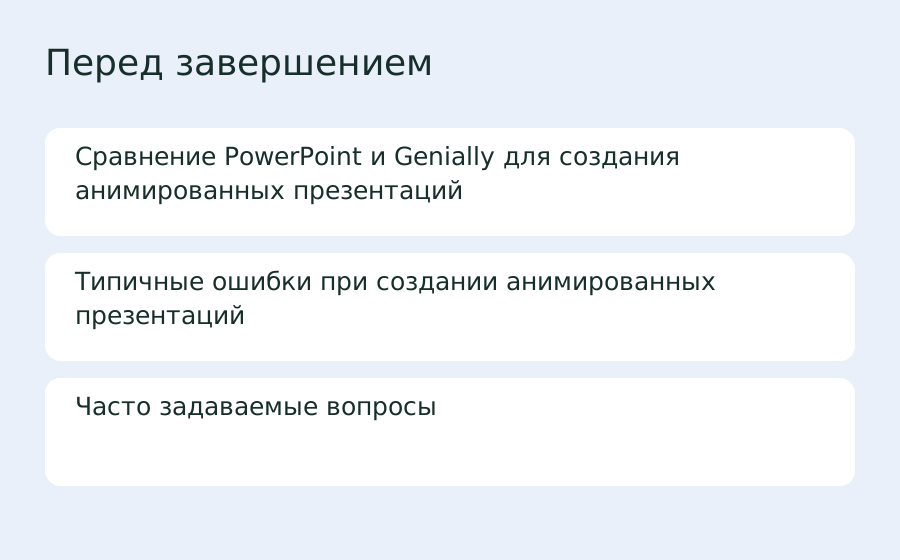
Сравнение PowerPoint и Genially для создания анимированных презентаций
PowerPoint — проверенный временем инструмент с самым полным набором анимационных эффектов и тонкими настройками. Он идеально подходит, если важна совместимость с офисным пакетом и требуются сложные анимационные сценарии. Genially ориентирован на создание интерактивных и визуально привлекательных презентаций в браузере, снабжён большим каталогом шаблонов и упрощённой работой в команде. Бесплатный тариф Genially ограничен по аналитике и публикации, но достаточен для многих учебных и маркетинговых задач. Выбирая между ними, учитывайте цель презентации, аудиторию, а также доступные навыки и ресурсы.
Типичные ошибки при создании анимированных презентаций
Часто встречающиеся ошибки — чрезмерное использование анимаций, создающее визуальный шум и утомляющее аудиторию; сложные или неподходящие эффекты, мешающие восприятию; отсутствие логичной последовательности анимации. Неправильное управление временем появления объектов — слишком длинные задержки либо быстрый переход — может запутать зрителей. Ошибка — анимация перекрывающихся элементов без расстановки приоритетов, что снижает профессионализм. Чтобы избежать проблем, тщательно планируйте каждый анимационный элемент и проверяйте его сочетаемость с общей структурой презентации, а также тестируйте материал перед показом.
Часто задаваемые вопросы
Как избежать перегрузки анимацией?
Фокусируйтесь на выделении ключевых элементов, используя минимум эффектов. Анимация должна дополнять содержание, а не отвлекать от него или превращать каждый слайд в шоу.
Можно ли использовать бесплатные сервисы для бизнес-презентаций?
Да, многие бесплатные платформы, например Genially, предоставляют достаточный функционал для создания качественного интерактивного и анимированного контента, особенно для онлайн-форматов.
Как правильно сочетать анимацию и интерактивность?
Исходите из целей презентации и особенностей аудитории: анимация должна поддерживать и объяснять интерактивные элементы, акцентируя внимание, а не отвлекать от взаимодействия.
Где искать идеи и шаблоны для анимированных презентаций?
Рекомендуется использовать встроенные библиотеки программ и платформ, такие как PowerPoint и Genially, а также онлайн-галереи с шаблонами, которые можно адаптировать под конкретные задачи и стиль презентации.
Проверенные внешние источники
- Анимация текста и объектов | Microsoft Support
- Как создавать интерактивные и анимированные учебные материалы в Genially / Skillbox Media
Нужно решить похожую задачу? Опишите её на Match2Go — сервис поможет искать подходящие предложения.
Материал подготовлен с помощью ИИ и прошёл редакционную проверку. Ситуации и примеры обращений составлены для статьи.