Подготовка презентации в powerpoint
Советы по созданию презентаций в PowerPoint с использованием современных техник визуализации данных и структуры выступлений.
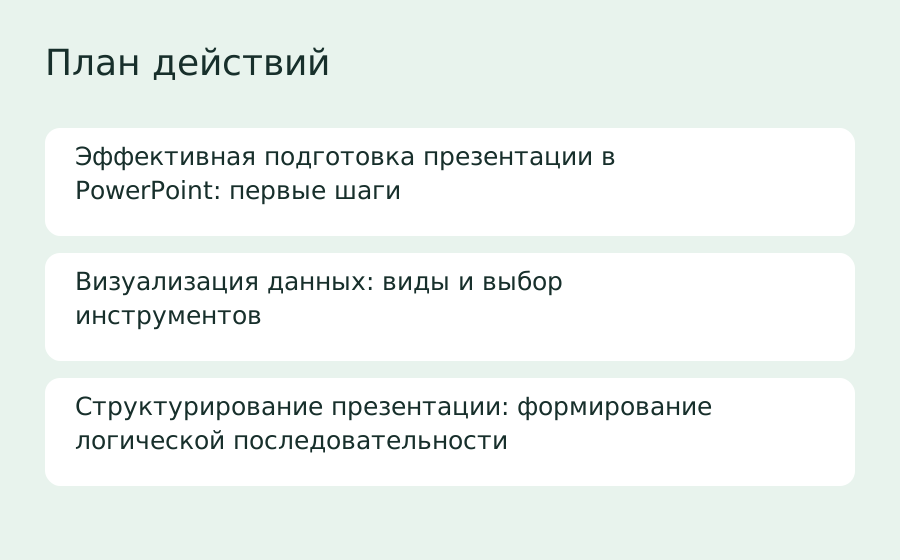
Эффективная подготовка презентации в PowerPoint: первые шаги
Начало работы с презентацией в PowerPoint требует чёткого понимания цели и аудитории. Этот этап помогает определить структуру и выбрать подходящий дизайн. Рекомендуется начать создание с выбора пустой презентации или использования готового шаблона, что экономит время и задаёт стиль. Важно использовать разнообразные макеты слайдов для правильного расположения заголовков, текста и изображений. Нельзя забывать о фокусе на ключевых идеях — слайды должны быть информативными, но не перегруженными. Для удобства работы современные версии PowerPoint предоставляют готовые шаблоны и функции автоматизации, которые упрощают процесс без потери качества.
Первоисточник: Создание презентации в PowerPoint | Microsoft Support
Визуализация данных: виды и выбор инструментов
Правильная визуализация данных повышает эффективность презентации и удерживает внимание слушателей. В PowerPoint доступны различные типы диаграмм: линейные — для отображения изменений во времени, столбчатые — для сравнений категорий, круговые — для демонстрации долей. Чтобы сделать данные понятными, выбирайте минималистичный дизайн диаграмм, избегайте перегрузки деталями. Цвета стоит использовать для акцентирования важных моментов, но не стоит применять слишком много оттенков, чтобы не отвлекать. Важно также адаптировать визуализации под специфику материала и аудиторию.
По теме: Подготовка деловой презентации
Структурирование презентации: формирование логической последовательности
При построении презентации полезно следовать классической структуре из трёх частей: вступление, основная часть и заключение. Каждая часть должна раскрывать отдельный блок информации. Для переходов между темами используйте заголовки и подзаголовки, позволяющие аудитории ориентироваться в содержании. В PowerPoint доступны анимации и переходы, которые делают смену слайдов плавной и визуально привлекательной. Однако важно не переусердствовать с эффектами, чтобы не отвлекать зрителя от сути материала. Рекомендуется использовать анимацию для выделения ключевых моментов и последовательного раскрытия информации.
Работа с текстом на слайдах: практические рекомендации
Текст должен быть коротким и структурированным, чтобы его легко воспринимали. Оптимально ограничиваться 5–7 строками на слайд и около 7 словами в каждой строке. Для упрощения восприятия применяйте маркированные или нумерованные списки. Выбирайте контрастные цвета для фона и шрифта, а также читаемые шрифты, например Arial или Calibri. Длинные абзацы стоит избегать, выделяя важные слова с помощью полужирного начертания или курсива. Помните, что слайды нужны для поддержки выступления, а не для замены устной речи. Четкая структура текста значительно повысит восприятие.
Использование изображений и графических элементов
Изображения и графика являются мощным дополнением к тексту, помогая лучше донести информацию. PowerPoint позволяет вставлять фотографии, иконки, диаграммы и SmartArt. При выборе изображений ориентируйтесь на их релевантность и качество — они должны поддерживать тему и не отвлекать. Графические элементы нужно располагать так, чтобы текст оставался читаемым и не перекрывался. Важно соблюдать баланс, чтобы презентация выглядела аккуратно и профессионально. Правильное сочетание текста и графики способствует запоминанию и пониманию.
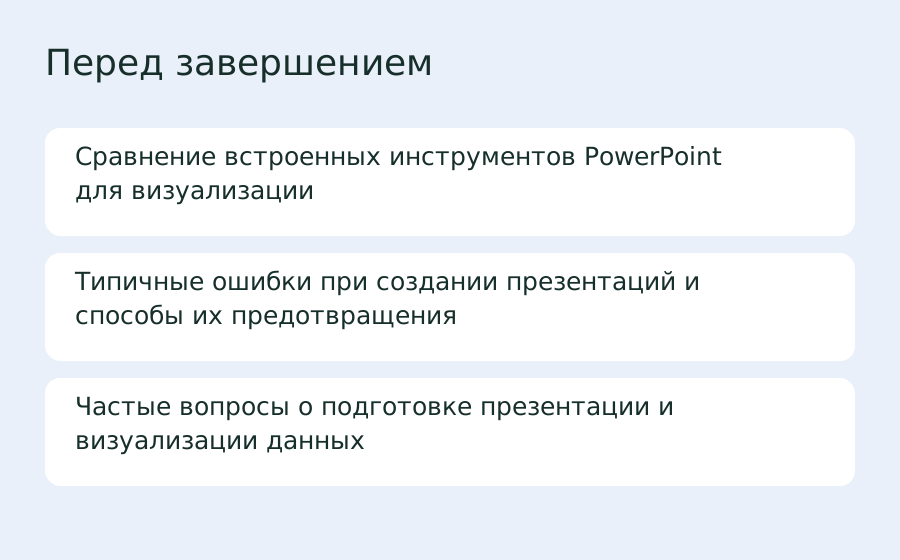
Сравнение встроенных инструментов PowerPoint для визуализации
PowerPoint предлагает несколько вариантов визуальных средств: диаграммы Excel позволяют быстро разместить числовые данные, SmartArt удобен для структурных схем и процессов, анимации и переходы оживляют контент. Для презентации количественных данных лучше использовать диаграммы, а для сложных концепций — SmartArt. Анимация нужна для постепенного раскрытия информации, но чрезмерное её использование может отвлекать аудиторию. Рекомендуется сочетать эти инструменты, придерживаясь единого стиля, избегая визуального «шума» и сохраняя профессиональный облик презентации.
По теме: Шаблон для создания презентации
Типичные ошибки при создании презентаций и способы их предотвращения
Распространённые ошибки включают избыточное количество текста, перегруженность слайдов деталями, мелкий шрифт и недостаточный контраст между текстом и фоном. Также часто злоупотребляют анимациями без смысла, что отвлекает внимание. Неправильный выбор цветовой схемы порождает дискомфорт для глаз аудитории. Следует избегать длинных абзацев и неструктурированной информации, использовать единый стиль оформления. Важно проверить презентацию на разных устройствах, чтобы убедиться в корректности отображения всех элементов и совместимости шрифтов. Соблюдение этих рекомендаций обеспечит качественную и понятную презентацию.
Частые вопросы о подготовке презентации и визуализации данных
Как выбрать макет слайда?
Подбирайте макеты, соответствующие типу содержимого: текста, изображений или диаграмм. Это обеспечит гармоничный и удобочитаемый внешний вид каждого слайда и поможет сохранить единый стиль презентации.
Когда использовать анимации и переходы?
Анимации полезны для постепенного раскрытия информации, а переходы — для плавного переключения между темами. Важно не злоупотреблять эффектами, чтобы не отвлекать аудиторию и сохранять профессиональный вид презентации.
Какие форматы данных лучше всего визуализировать?
Чаще всего визуализируют количественные измерения, сравнительные показатели, процессы и иерархии, используя диаграммы, графики и схемы. Такой подход ускоряет понимание материала и повышает его запоминаемость.
Можно ли применять готовые шаблоны?
Да, шаблоны помогают быстро начать работу и обеспечивают профессиональное оформление. Однако рекомендуется адаптировать шаблон под конкретные задачи и содержимое, чтобы презентация лучше отвечала целям выступления.
Проверенные внешние источники
- Создание презентации в PowerPoint | Microsoft Support
- Создание презентации в PowerPoint за четыре простых шага
Нужно решить похожую задачу? Опишите её на Match2Go — сервис поможет искать подходящие предложения.
Материал подготовлен с помощью ИИ и прошёл редакционную проверку. Ситуации и примеры обращений составлены для статьи.