Как найти сотрудника по снилс в зуп
Пошаговая инструкция поиска анкеты работника в 1С:ЗУП, если фамилия не сходится или нет данных о зачислении. Быстрый способ проверить СНИЛС по базе и открыть личную карточку.
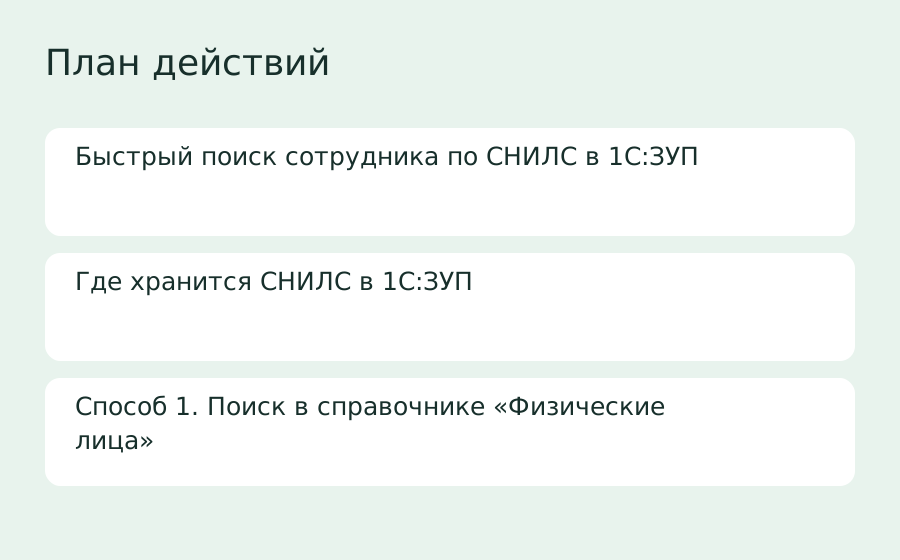
Быстрый поиск сотрудника по СНИЛС в 1С:ЗУП
Ситуация: вы уверены, что сотрудник есть в базе, но поиск по фамилии ничего не даёт — возможно, фамилия изменилась после замужества, или при вводе была допущена опечатка. Как найти сотрудника по СНИЛС в ЗУП — единственный надёжный способ, когда стандартные методы не работают. СНИЛС — уникальный идентификатор физического лица, и поиск по нему позволяет открыть карточку работника даже при расхождениях в ФИО. В этой статье разберём все способы поиска по СНИЛС в 1С:ЗУП 3.1, от простого поиска до обработки дублей.
Первоисточник: Как найти сотрудника по СНИЛС в 1С 8.3: поиск в ЗУП и БП...
Где хранится СНИЛС в 1С:ЗУП
В 1С:ЗУП и других конфигурациях 1С 8.3 действует правило: СНИЛС хранится в справочнике «Физические лица», а не в справочнике «Сотрудники». Один человек может быть принят на работу несколько раз (например, после увольнения и повторного приёма), и у него будет несколько записей в справочнике «Сотрудники», но одно физическое лицо. Поэтому, если вы ищете СНИЛС в списке сотрудников, поиск может не сработать — колонки СНИЛС там по умолчанию нет. Следует начать поиск со справочника физических лиц, а из карточки физлица перейти к его сотрудникам.
По теме: Как в сбис найти сотрудника
Способ 1. Поиск в справочнике «Физические лица»
Самый быстрый способ найти сотрудника по СНИЛС в ЗУП — использовать стандартную строку поиска в справочнике «Физические лица».
- Откройте раздел «Кадры» и перейдите в справочник «Физические лица».
- В поле поиска над списком введите номер СНИЛС. Номер можно вводить как с дефисами и пробелом (например, 123-456-789 01), так и сплошной строкой из 11 цифр — поиск сработает в обоих случаях.
- Если результат не появился, проверьте настройки поиска: нажмите на лупу или стрелку рядом со строкой и убедитесь, что поиск выполняется «по всем колонкам», а не только по наименованию.
- Найдя нужную карточку, откройте её и перейдите по ссылке «Сотрудники», чтобы увидеть все места работы этого человека во всех организациях базы.
Важно: этот метод работает, если СНИЛС уже внесён в карточку. Если поле пустое, поиск ничего не даст — тогда найдите человека по ФИО и заполните номер вручную.
Способ 2. Отбор по полю СНИЛС
Если нужно найти сотрудника по СНИЛС в ЗУП с более точными условиями (например, по части номера), используйте механизм «Настроить список».
- В списке физических лиц нажмите «Ещё → Настроить список» (или сочетание клавиш Ctrl+E в некоторых конфигурациях).
- Добавьте условие отбора: поле — «СНИЛС», вид сравнения — «Равно» (для точного совпадения) или «Содержит» (для поиска по фрагменту номера, например, по последним цифрам).
- Введите номер и нажмите «ОК». В списке останутся только подходящие записи.
Этот способ удобен, когда известны не все цифры СНИЛС. Например, можно задать отбор «Содержит 123» и увидеть всех физлиц, в чьём номере есть такая комбинация.
Способ 3. Поиск в справочнике «Сотрудники»
Если вы регулярно ищете сотрудников по СНИЛС, можно вывести колонку СНИЛС прямо в список сотрудников.
- Откройте справочник «Сотрудники».
- Нажмите «Ещё → Изменить форму».
- В дереве реквизитов найдите поле, связанное с СНИЛС физлица — обычно оно называется «Физическое лицо.СНИЛС» или «Физлицо → СНИЛС». Установите флажок видимости.
- После этого в списке появится колонка с номерами СНИЛС, и стандартный поиск по списку начнёт находить сотрудников по номеру напрямую.
Учтите, что настройка формы сохраняется для текущего пользователя. После обновления конфигурации колонка может пропасть — её нужно будет добавить заново.
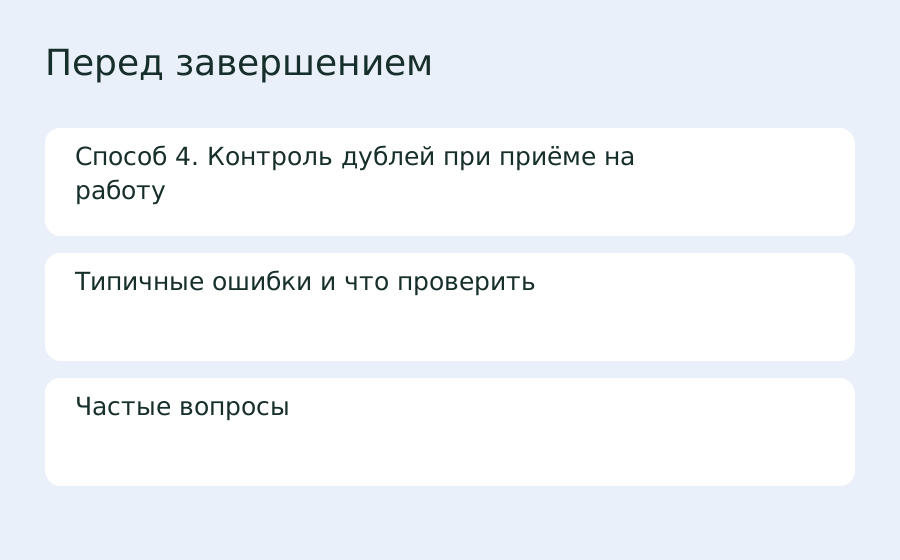
Способ 4. Контроль дублей при приёме на работу
ЗУП 3.1 автоматически проверяет дубли при создании нового физического лица. Если система находит похожих людей по ФИО, СНИЛС, ИНН или документам, она показывает окно «Найдены похожие физические лица». Не игнорируйте это предупреждение: откройте найденные карточки, сравните СНИЛС и документы. Если человек тот же — откажитесь от создания новой записи и оформляйте приём на существующее физлицо.
По теме: Как найти инн сотрудника
Дополнительно в ЗУП есть обработка «Поиск и удаление дублей» (обычно находится в разделе «Администрирование → Поддержка и обслуживание»). В ней можно настроить поиск дублей по СНИЛС и объединить найденные записи штатными средствами.
Предупреждение: если вы нашли два разных физлица с одинаковым СНИЛС, не удаляйте записи вручную и не меняйте номер. Используйте штатную обработку объединения с заменой ссылок — это предотвратит битые ссылки в документах и отчётности.
Типичные ошибки и что проверить
Если поиск не дал результата, проверьте следующие моменты:
| Ошибка | Что делать |
|---|---|
| Поиск в списке сотрудников, где колонки СНИЛС нет | Перейдите в справочник «Физические лица» или выведите колонку через «Изменить форму» |
| Номер введён с пробелами в неправильном формате | Попробуйте ввести 11 цифр подряд без разделителей |
| СНИЛС не заполнен в карточке физлица | Найдите человека по ФИО и внесите номер вручную |
| Поиск идёт не по всем колонкам | Настройте поиск «по всем колонкам» через кнопку рядом со строкой поиска |
| Ограниченные права доступа | Попросите сотрудника с полными правами кадровика выполнить поиск |
Также проверьте контрольное число СНИЛС: 1С проверяет его при вводе и подсвечивает ошибку. Не отключайте проверку — сначала сверьте номер с бумажной карточкой СНИЛС сотрудника.
Частые вопросы
Можно ли найти сотрудника по СНИЛС в 1С:Бухгалтерии 8.3?
Да, механизм тот же: откройте «Зарплата и кадры → Физические лица» и введите номер в строку поиска или настройте отбор по полю СНИЛС.
Первоисточник: 1С:Зарплата и Управление Персоналом КОРП, ред. 3. Новое...
Что делать, если поиск по СНИЛС ничего не находит, хотя сотрудник точно есть?
Проверьте формат ввода (11 цифр без разделителей), убедитесь, что поиск идёт по всем колонкам, и откройте карточку физлица — возможно, поле СНИЛС в ней просто не заполнено. Найдите человека по ФИО и внесите номер.
Нашлось два физлица с одинаковым СНИЛС. Как исправить?
Используйте штатную обработку «Поиск и удаление дублей» (раздел «Администрирование → Поддержка и обслуживание»). Она объединит записи и автоматически заменит ссылки во всех документах. Ручное удаление одной из карточек приведёт к битым ссылкам.
Чтобы найти сотрудника по СНИЛС в ЗУП, всегда начинайте со справочника физических лиц. Для регулярного поиска выведите колонку СНИЛС в список сотрудников. Дубли физлиц объединяйте только штатной обработкой, а перед отправкой отчётности в СФР проверяйте корректность номера.
Проверенные внешние источники
- 1С:Зарплата и Управление Персоналом КОРП, ред. 3. Новое...
- Как найти сотрудника по СНИЛС в 1С 8.3: поиск в ЗУП и БП...
Нужно решить похожую задачу? Опишите её на Match2Go — сервис поможет искать подходящие предложения.
Материал подготовлен с помощью ИИ и прошёл редакционную проверку. Ситуации и примеры обращений составлены для статьи.