Форматирование документа
Учимся создавать деловые документы с аккуратным и профессиональным оформлением в Word и других редакторах.
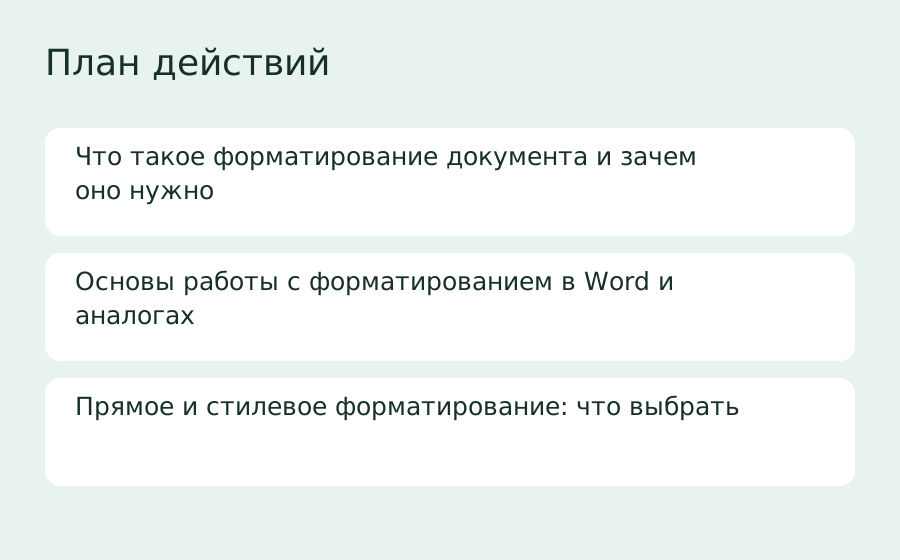
Что такое форматирование документа и зачем оно нужно
Форматирование документа — это процесс организации и оформления текста и элементов в файле для удобства восприятия и профессионального вида. Особенно важно грамотное форматирование при создании деловых документов, отчетов, презентаций и других материалов. Оно включает работу с шрифтами, абзацами, заголовками, межстрочными интервалами и другими элементами оформления. Правильно отформатированный документ улучшает восприятие информации, повышает доверие и способствует достижению целей коммуникации.
Первоисточник: Форматирование документа - Работа в редакторе «МойОфис»...
Основы работы с форматированием в Word и аналогах
Для начала форматирования документа в Word или совместимых редакторах нужно понять интерфейс и основные инструменты. В Word доступны вкладки «Главная», «Конструктор», «Макет», которые содержат группы команд для настройки шрифтов, абзацев, стилей и разметки. Пользователь может с легкостью выделить фрагмент текста и изменить его начертание, размер, цвет и выравнивание. Аналоги Word, такие как редактор «МойОфис» или LibreOffice, предлагают похожие функции, но с некоторыми отличиями в интерфейсе. Общая практика — сначала применять стили, а затем при необходимости корректировать параметры текста.
По теме: Верстка email рассылок
Прямое и стилевое форматирование: что выбрать
Существует два основных способа оформления текста: прямое и стилевое форматирование. Прямое применяется вручную к выбранным фрагментам — изменение шрифта, цвета, выравнивания «на лету». Стилевое же форматирование — это применение готовых или созданных наборов параметров (стилей) ко всему документу или к его частям. Стиль обеспечивает единообразие и позволяет централизованно менять вид документа, обновляя оформление во всех местах разом. Для деловых документов рекомендуется использовать стили, что снижает шанс несогласованности и облегчает редактирование.
Первоисточник: Word для новичков | Microsoft Support
Как создать и использовать стили в редакторах
Создать стиль можно, выделив текст и задав нужные параметры форматирования: шрифт, размер, цвет, выравнивание, отступы, межстрочный интервал. Затем в панели «Стили» надо выбрать «Создать новый стиль» и сохранить его под именем. В дальнейшем этот стиль можно применять к другим частям текста одним кликом. Также стили можно обновлять: изменив форматирование фрагмента с примененным стилем и выбрав «Обновить стиль» — это изменит оформление во всех местах документа. Так достигается консистентность и удобство управления форматом.
Правильная работа с абзацами и межстрочными интервалами
Абзацы — базовые блоки текста, и грамотная работа с ними влияет на читабельность. В Word и аналогах доступны настройка отступов, выравнивание по левому краю, центру или ширине, а также межстрочный интервал. Рекомендуется использовать стандартные интервалы (одинарный или полуторный) для деловых документов, это облегчает чтение на экране и при печати. Избегайте чрезмерно больших или маленьких интервалов — они могут нарушить баланс текста. Стоит также контролировать отступы первой строки абзаца и расстояния между абзацами для равномерного и аккуратного вида.
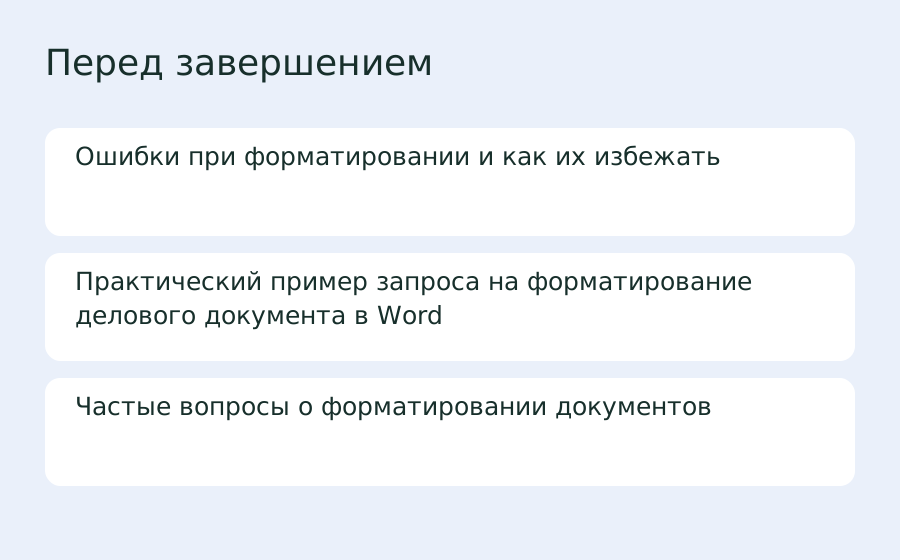
Ошибки при форматировании и как их избежать
Частые ошибки при форматировании документа — смешение разных стилей, чрезмерное применение прямого форматирования, неравномерные интервалы и отступы, использование чрезмерно мелкого или крупного шрифта. Многие новички неправильно используют цвета и эффекты шрифта, что снижает профессионализм документа. Чтобы избежать проблем, рекомендуется планировать оформление заранее, применяя стили и настраивая шаблоны. Проверяйте конечный вид документа в режиме предварительного просмотра перед печатью или отправкой. Также важно соблюдать корпоративные стандарты и требования, если они существуют.
Практический пример запроса на форматирование делового документа в Word
Если вы используете сервисы поиска помощи по оформлению документа (например, Match2Go), пример корректного запроса может звучать так: «Нужно форматирование делового отчета в Word: задать основные стили заголовков и основного текста, настроить выравнивание по ширине и межстрочный интервал 1,5, оформить списки в маркированном и нумерованном варианте». Такой запрос дает ясное представление о задаче и позволяет быстро найти специалистов или готовые решения без лишних гарантий и обещаний. Формулируйте запрос с конкретикой — это главный ключ к успешной поисковой оптимизации и удовлетворению реального спроса.
Частые вопросы о форматировании документов
1. Как быстро применить стили ко всему документу?
Используйте встроенные или созданные стили в Word через вкладку «Стили». Примените их к заголовкам и основному тексту последовательно. Для массового изменения — измените определение стиля, и все применения обновятся автоматически.
2. Можно ли преобразовать документ с прямым форматированием в стили?
Да, вручную выделите участки текста с разным оформлением и создайте стили на их основе. Это потребует времени, но повысит удобство управления в дальнейшем.
3. Как настроить межстрочный интервал по умолчанию?
В Word выберите текст, установите нужный интервал во вкладке «Абзац» и сохраните настройки как часть стиля для повторного применения.
4. Что делать, если документ не отображается одинаково на разных устройствах?
Используйте стандартные шрифты и избегайте сложных эффектов. Сохраняйте документ в распространенных форматах, таких как DOCX или PDF, для максимально широкого и стабильного отображения.
Проверенные внешние источники
Нужно решить похожую задачу? Опишите её на Match2Go — сервис поможет искать подходящие предложения.
Материал подготовлен с помощью ИИ и прошёл редакционную проверку. Ситуации и примеры обращений составлены для статьи.